
Nastavení KODI a Stream Cinema
Výchozí nastavení KODI většinou vyhovuje, změňte jenom následující (pokud preferujete dabing před titulky):
> Přehrávač > Jazyk – zde nastavte jazyk zvuku na Czech a titulky na Pouze vynucené
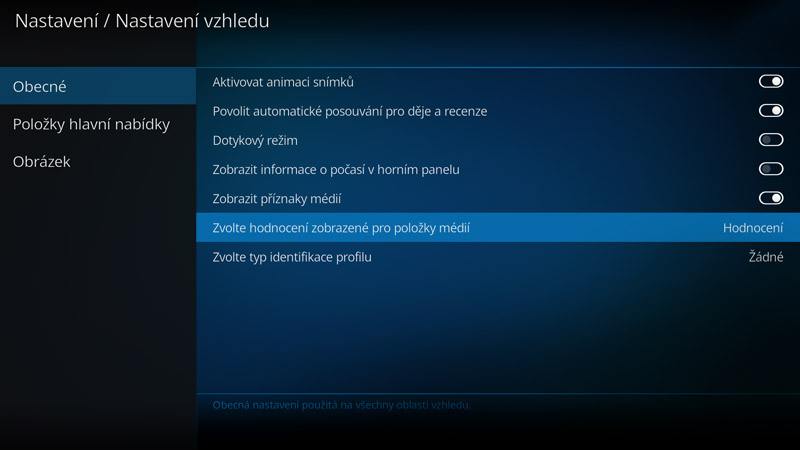
> Rozhraní > Vzhled > Konfigurovat vzhled > Obecné > Zvolte hodnocení zobrazené pro položky médií – vyberte hodnocení (které bude u filmů a seriálů zobrazeno dle databáze SC)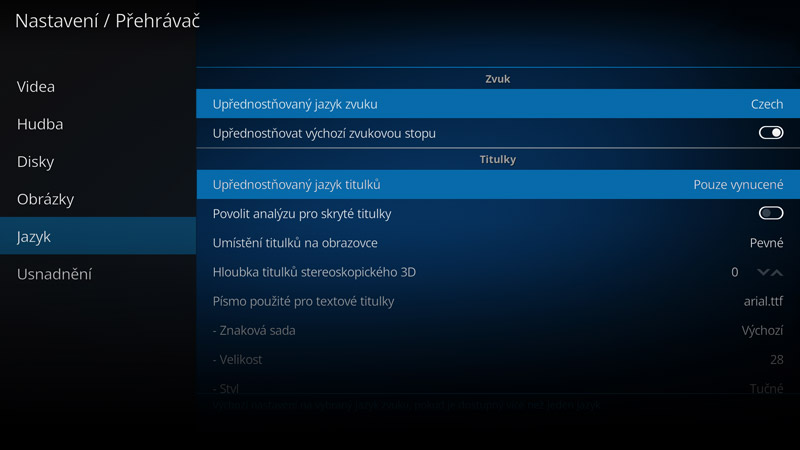
U výchozího vzhledu Estuary můžete změnit celkovou barevnost KODI:
> Rozhraní > Vzhled > Barvy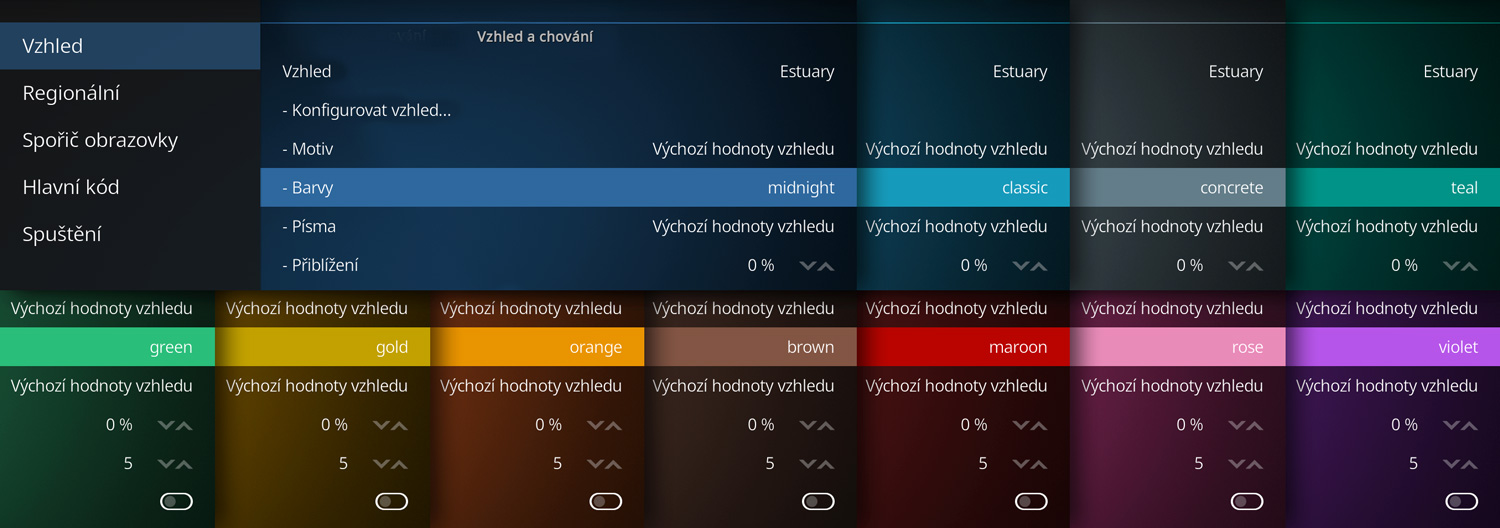
Rozhraní KODI ve výchozím nastavení „vydává zvuky“, které můžete vypnout:
> Systém > Zvuk > Přehrávat zvuky grafického rozhraní – nastavte Nikdy
Kontextové menu
Několik důležitých funkcí v KODI a Stream Cinema je nabízeno pouze přes kontextové menu.
V Android boxu se zobrazuje dlouhým stisknutím tlačítka OK na dálkovém ovladači, případně tlačítkem menu.
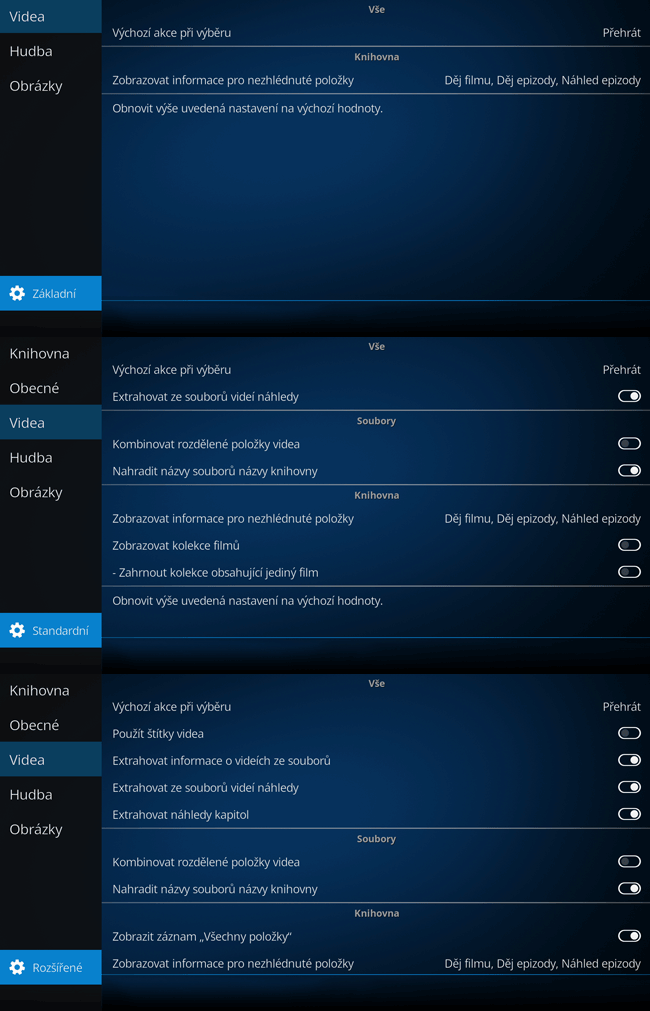
Nabídku nastavení KODI lze zobrazovat ve čtyřech stupních složitosti a úplnosti. Variantu změníte vlevo dole po zobrazení některé karty Nastavení (Přehrávač, Média, Služby…) Základní stupeň nepoužívejte, neumožňuje nastavení doplňků.
_Základní_ – velmi omezené, nepoužívejte!
_Standardní_ – výchozí nabídka nastavení
_Rozšířené_ – větší nabídka nastavení
_Expert_ – pro zkušené uživatele

Položky hlavní nabídky na levé straně (Filmy, Seriály, Hudba,…) lze redukovat a nepoužívané skrýt. Pro Stream Cinema není nutné zobrazovat položky Filmy, Seriály, Videa. Vždy nechte zobrazeny Doplňky a Oblíbené
> Rozhraní > Vzhled > Konfigurovat vzhled > Položky hlavní nabídky
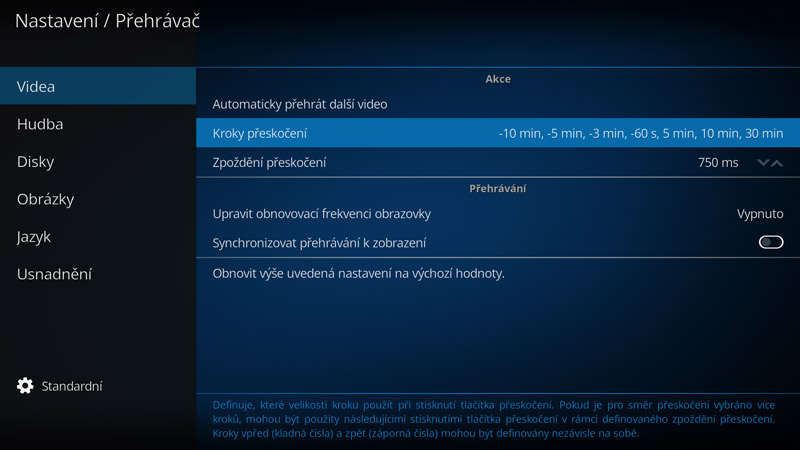
Ve sledovaném videu lze přeskakovat dopředu i dozadu, kroky přeskočení lze nastavit na více časových posunů, kdy další rychlé zmáčknutí směrového tlačítka (levé – zpět, pravé – dopředu) přeskočí video o delší úsek.
> Přehrávač > Videa > Kroky přeskočení – zde vyberte několik kroků dopředu a dozadu najednou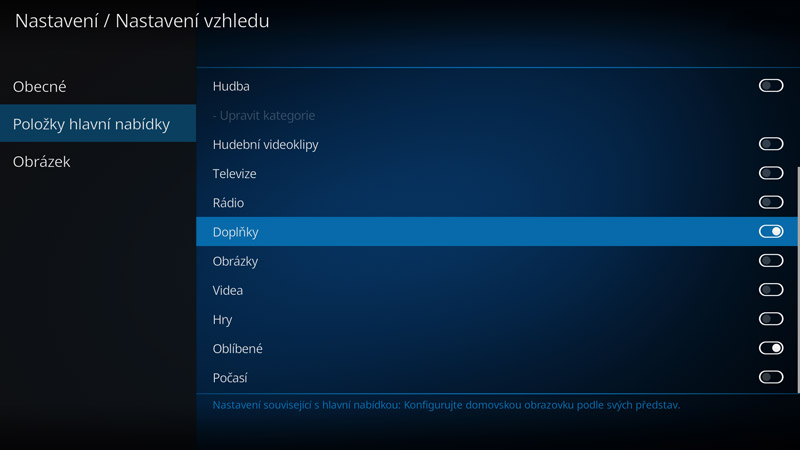
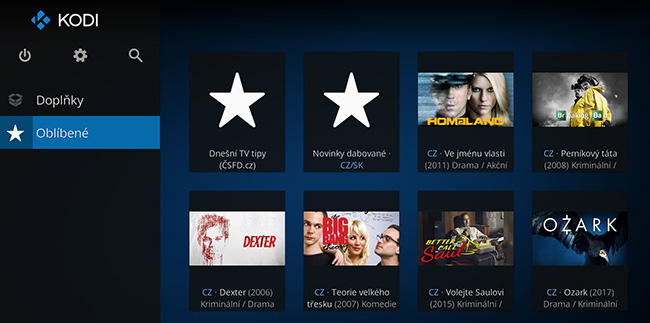
Pod položku _Oblíbené_ můžete přidávat zástupce/odkazy na vybrané filmy, seriály, epizody nebo celé složky ze Stream Cinema. Nad zvoleným videem či složkou zobrazte kontextové menu a vyberte Přidat do oblíbených.
Přidejte nejdříve oblíbené složky ze Stream Cinema (např. Tipy na dnes, Novinky, Nejsledovanější, Pohádky…), poté přidávejte jednotlivé filmy a seriály. Pořadí odkazů jednoduše změníte pomocí doplňku Order Favourites.
Název odkazu i jeho náhled můžete změnit přes kontextové menu.

Nastavení Stream Cinema spočívá především ve vyplnění přístupových údajů k Webshare nebo Kra
Při instalaci SC se spouští průvodce nastavením, jinak se k nastavení dostanete přes kontextové menu doplňku nebo z nabídky ve Stream Cinema.
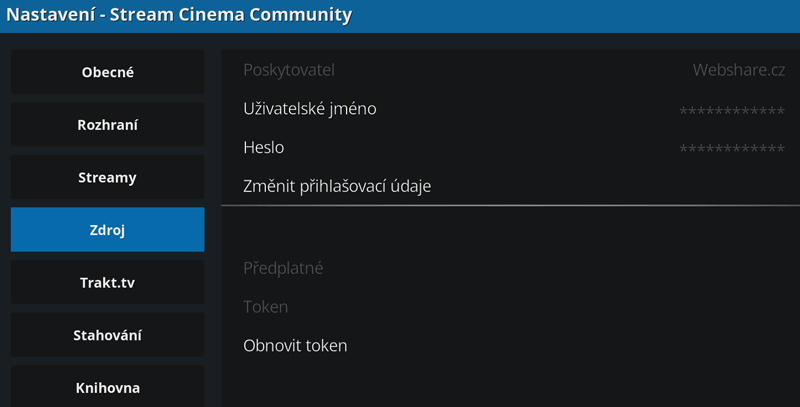
Přihlašovací údaje vyplňte: v SC CZaSK pod záložkou _Účty_, v SC Community pod záložkou _Zdroj_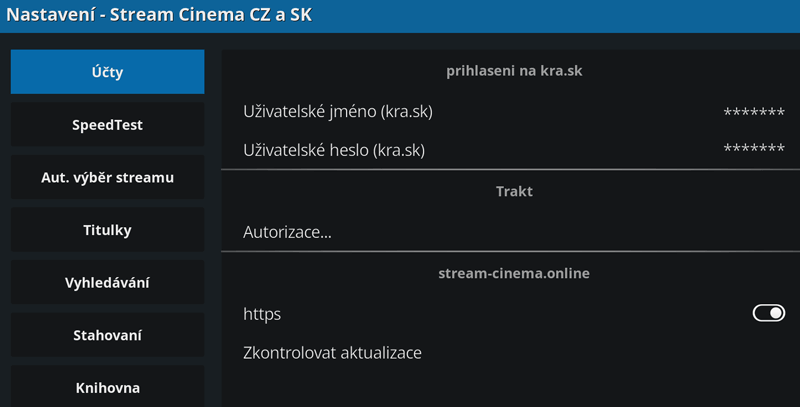
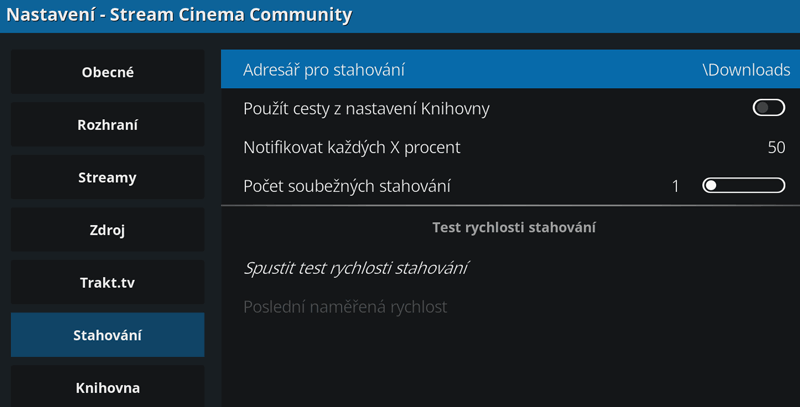
Stream Cinema dokáže i stahovat, je nutné předem nastavit složku, kam se budou soubory ukládat.
Adresář zvolte v prvním řádku pod záložkou _Stahování_
Nad vybraným filmem zobrazte kontextové menu a zvolte Stáhnout, poté se zobrazí nabídka streamů pro stažení.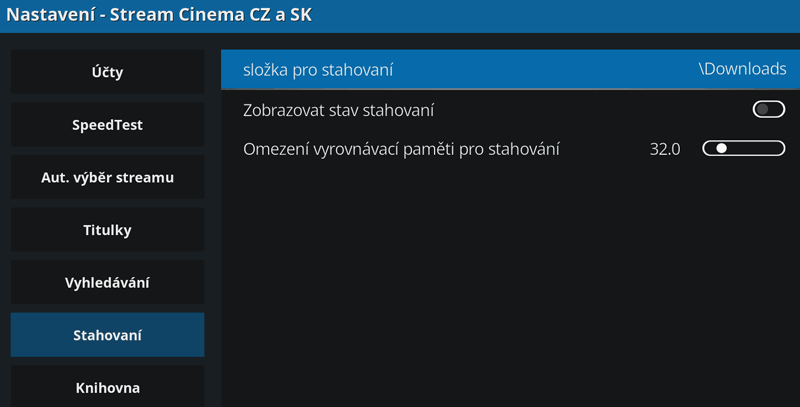
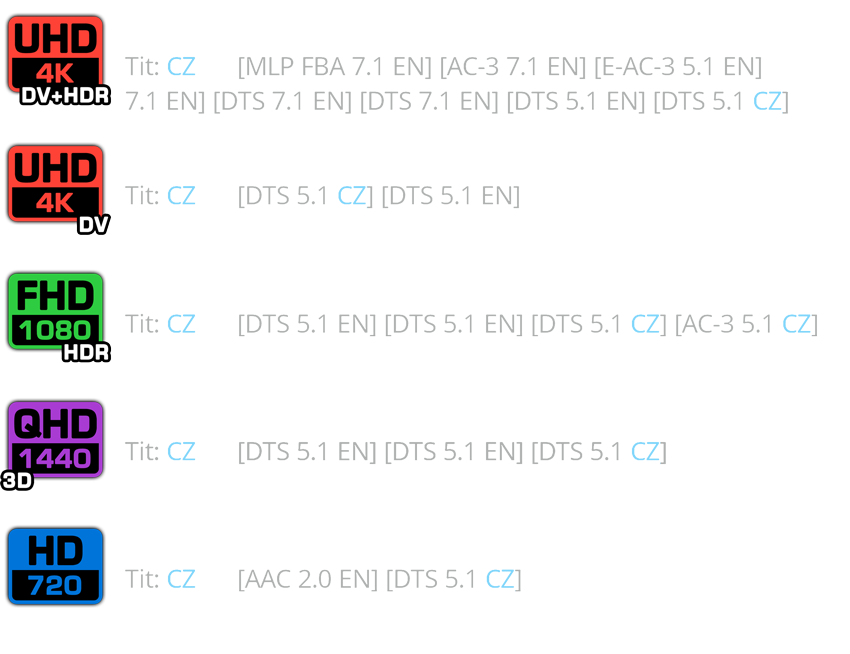 Stream Cinema Community umožňuje upravit zobrazení informací o streamu v okně Vybrat stream:
Nastavení Stream Cinema Community > Streamy > Informace o streamu
Seřadit dle velikosti – řazení Sestupně je vhodnější pro velké 4K televize; pro menší obrazovky a pomalejší internet zvolte Vzestupně
Vždy nechte Zobrazit kodek – vybírejte HEVC streamy, které jsou kvalitnější než streamy AVC/H264 podobné velikosti
Zobrazit přenosovou rychlost – vyhněte se streamům s datovým tokem vyšším než je rychlost vašeho internetu
Zobrazit délku – pomáhá rozlišit možné různé verze filmu (prodloužená verze, televizní nebo režisérský sestřih)
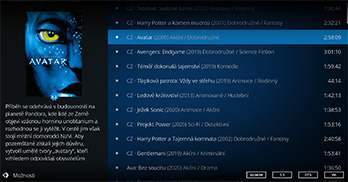
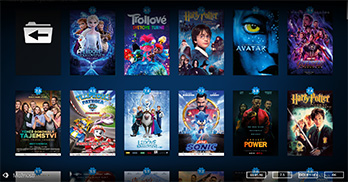
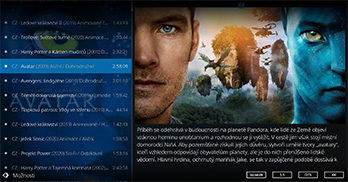
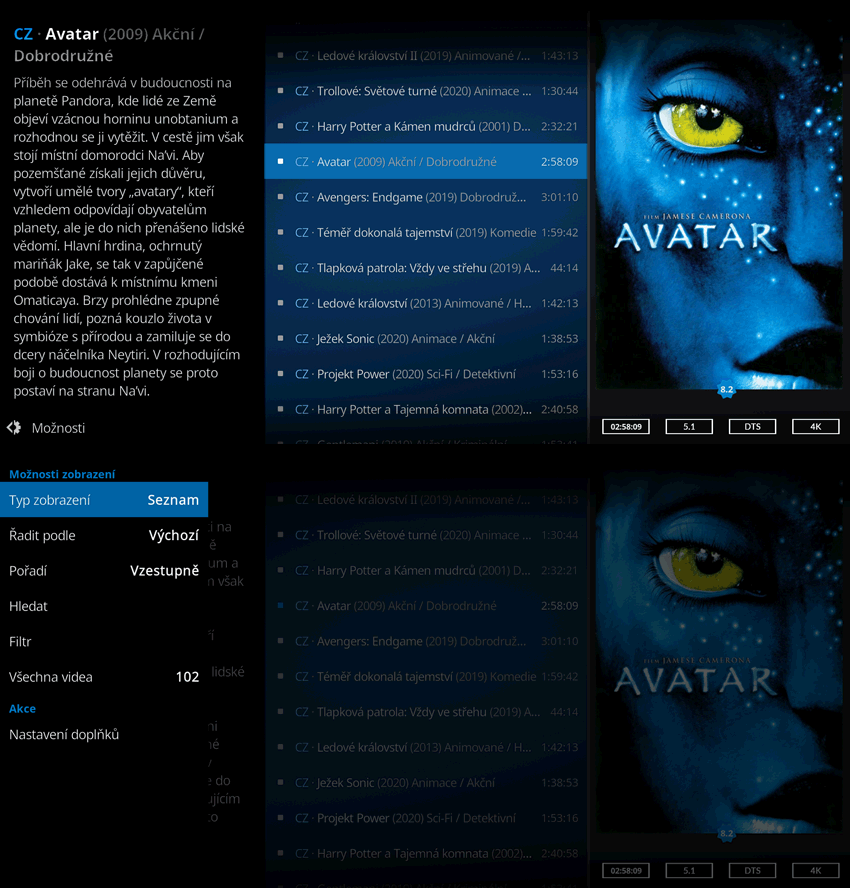 KODI nabízí několik variant zobrazení seznamu filmů a seriálů. Nabídka typu zobrazení se objeví po najetí ovladačem/kurzorem k levému okraji obrazovky. Je možno zvolit i řazení podle vybraného parametru, seznam lze filtrovat nebo prohledat. Položku Všechna videa lze změnit na Nezhlédnuté nebo naopak Zhlédnuté a filtrovat tak seznam zobrazených videí (zapnutí N/Z filtru může zneviditelnit mnoho videí, která později marně hledáte, pamatujte na to!) Vpravo je výchozí zobrazení – Seznam | ||
| Plakát | Posun | Infostěna |
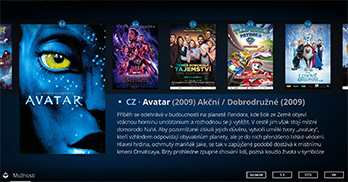 | 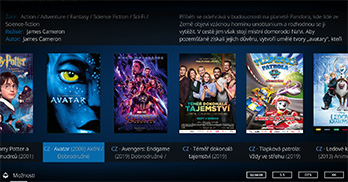 | 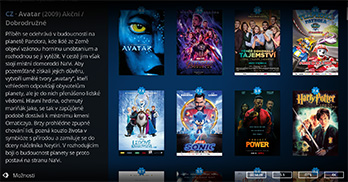 |
| Široký seznam | Zeď | FanArt |
 |  |  |
